
在 Mac 上輕鬆製作
Windows 可開機隨身碟
不用終端機指令、也不用 Boot Camp。只要有 Windows ISO 映像檔和一支 USB 隨身碟,MeowUSB 就能幫你做出可開機的 Windows 安裝碟。
為什麼在 Mac 上做 Windows 開機碟這麼難?
如果你照著一般的網路教學試過,大概會撞到以下這些問題:
Boot Camp 助理已消失
在配備 Apple Silicon 晶片 (M1/M2/M3) 的新款 Mac 上,Boot Camp 助理已徹底移除。OS 中不再提供原生建立 Windows 安裝碟的視覺介面。
終端機指令極易出錯
用磁碟工具或 `dd` 這類終端機指令來寫入相當危險。目標硬碟代號只要打錯一個字,就可能把整顆 Mac 系統碟瞬間抹除。
複製完檔案後隨身碟無法開機
把 ISO 解壓後直接拖到隨身碟並不能開機。Windows ISO 中的 `install.wim` 超過 4GB,會被 FAT32 的單檔上限截斷而無法載入。
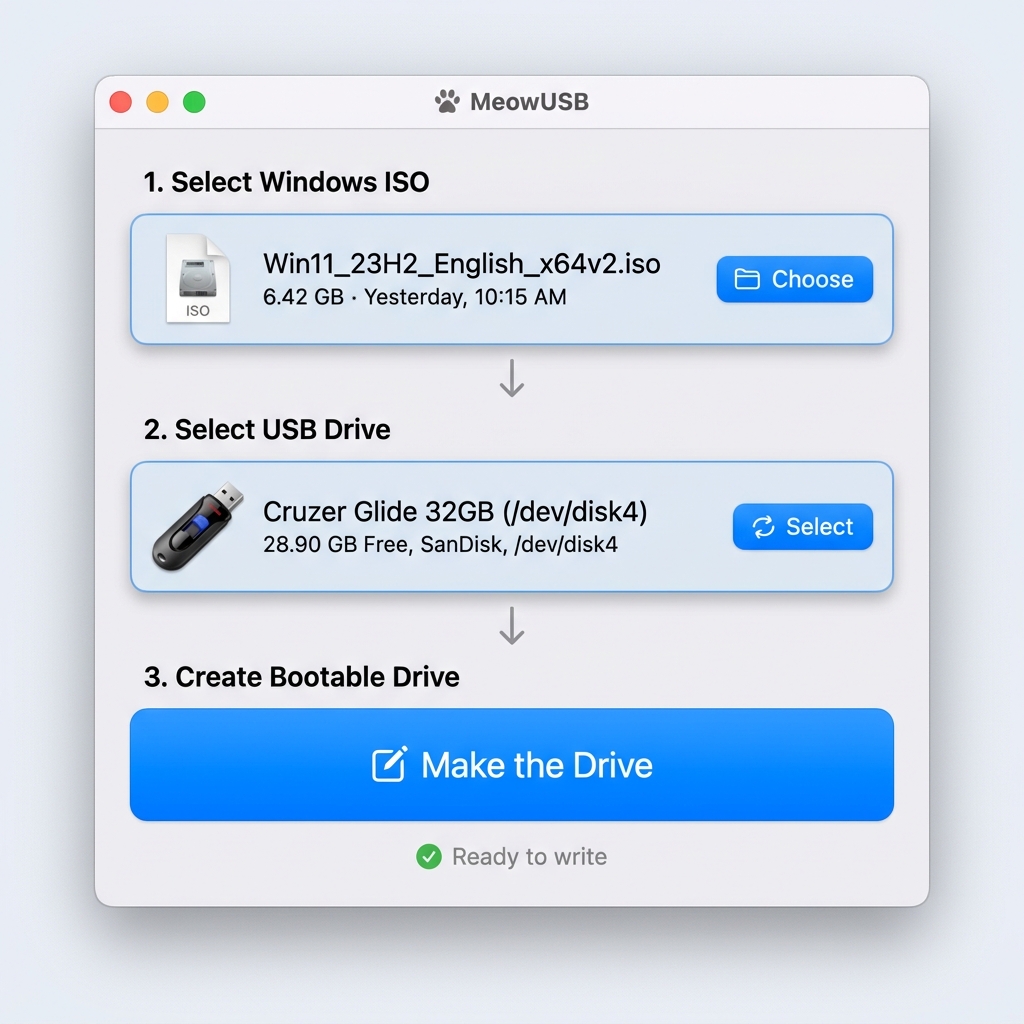
簡單三步驟,輕易完成
免寫程式碼、無需複雜的磁區分割計算。MeowUSB 會自動打理一切細節。
選擇 Windows ISO 檔案
選擇從微軟官方網站下載的任何標準 Windows 10 或 Windows 11 ISO 映像檔。
選擇寫入的 USB 隨身碟
插上容量 8GB 以上的隨身碟,軟體將會自動辨識出相容的外部儲存設備。
點擊製作並等待完成
MeowUSB 會自動分割超過 4GB 的安裝檔,幫你做出相容 UEFI 的 Windows 開機碟。
深受全球 Mac 用戶喜愛
看看開發者、設計師和日常使用者對 MeowUSB 的真實回饋。
"我需要在 Mac 上製作 Windows 安裝碟,但不想冒險使用底層磁碟指令。MeowUSB 的流程很清楚:選 ISO、選 USB,然後開始。"
"我的 Mac 已經無法使用 Boot Camp,但很多教學仍以 Boot Camp 為前提。這個 App 直接提供了製作 Windows USB 的路徑。"
"最有用的是,它會處理那些讓單純複製檔案失敗的 Windows ISO 細節,包括大型安裝資源。"
為穩定開機而設計,也照顧好資料安全
只放入做一支可靠 Windows 安裝碟真正需要的功能,沒有多餘的東西。
為 macOS 量身設計
原生支援 Apple Silicon 晶片 (M1/M2/M3) 與 Intel 架構的舊款 Mac,相容 Big Sur 到 Sonoma、Sequoia。
完整支援 Windows ISO
完整相容微軟官方發行的標準 Windows 10 與 Windows 11 安裝映像檔,不必預先重新封裝或修改檔案。
相容 UEFI 的開機碟
自動配置 FAT32 與 UEFI 開機紀錄,並在背景自動分割超過 4GB 的 WIM 檔,讓隨身碟能正常引導安裝。
全圖形介面(無需指令)
一切操作都在畫面上完成。選 ISO、選隨身碟、看即時寫入進度,整個流程都不必碰終端機。
安全防呆機制
自動把 Mac 內建系統碟、Time Machine 備份硬碟、虛擬磁碟排除在選項之外,避免你不小心格式化到重要資料。
開機問題售後支援
如果做好的 USB 在 PC 上開不了機,歡迎來信詢問,我們會依 PC 廠牌協助你調整 BIOS/UEFI 開機順序與設定。
MeowUSB 與其他方案的對比
看看 MeowUSB 在操作簡易度與成功率上與傳統方法的差異。
| 功能特徵 | 推薦首選 MeowUSB | Boot Camp 助理 | 磁碟工具程式 | 終端機指令手動寫入 |
|---|---|---|---|---|
| 支援 Apple Silicon (M1/M2/M3) 晶片 | ||||
| 支援 Windows 11 ISO 映像檔 | ||||
| 具備圖形操作介面 (免打字) | ||||
| 支援自動分割 4GB+ 巨大資源檔 | ||||
| 系統內建磁碟防止誤寫防禦 | ||||
| 開機引導成功率 | 高 | 不支援 (Silicon) | 低(無法處理大檔案) | 中等(容易輸入錯誤) |
準備好做你自己的 Windows 開機 USB 了嗎?
下載 MeowUSB,選好 ISO 和隨身碟,幾分鐘後就能拿去 PC 上開機安裝。