
Créez une clé USB
Windows bootable sur Mac
MeowUSB transforme une ISO Windows et une clé USB en installateur bootable — sans commandes Terminal ni Boot Camp.
Pourquoi créer une clé Windows sur Mac est-il si difficile ?
Si vous avez essayé les guides classiques, vous avez sûrement rencontré ces obstacles.
Pas d'Assistant Boot Camp
Sur les Mac Apple Silicon récents (M1/M2/M3), Boot Camp a complètement disparu. macOS ne fournit plus d'outil natif pour créer un installateur Windows.
Les commandes Terminal sont risquées
Lancer des commandes disk utility ou dd à la main fait peur. Une seule faute dans l'identifiant du disque cible peut effacer le stockage interne de votre Mac.
La clé USB ne démarre pas après copie
Copier simplement le contenu d'une ISO ne suffit pas : les ISO Windows contiennent des fichiers install.wim de plus de 4 Go, au-delà des limites du FAT32. Les fichiers sont tronqués et la clé ne démarre pas.
Créez votre installateur en 3 étapes simples
Pas de ligne de commande ni de calculs de partition. MeowUSB s'occupe de tout en coulisses.
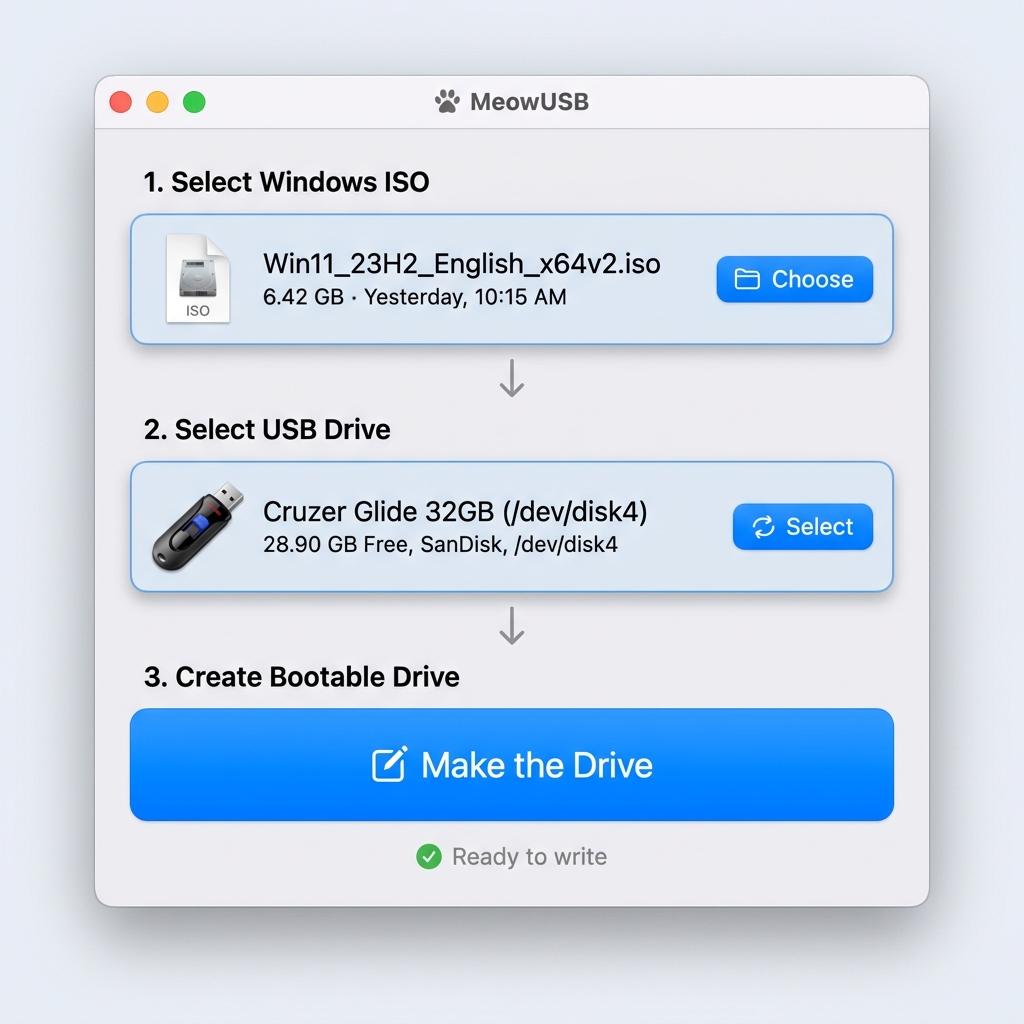
Choisissez votre ISO Windows
Sélectionnez une ISO officielle Windows 10 ou 11 téléchargée depuis Microsoft.
Sélectionnez votre clé USB
Branchez une clé de 8 Go ou plus. L'app détecte automatiquement les supports externes compatibles.
Cliquez sur Créer et patientez
MeowUSB découpe automatiquement les gros fichiers d'installation et écrit un installateur Windows bootable compatible UEFI.
Adoptée par les utilisateurs Mac du monde entier
Un parcours plus clair pour créer une clé USB Windows depuis macOS.
"Je devais créer un installateur Windows depuis mon Mac sans risquer des commandes disque brutes. MeowUSB rend le parcours limpide : choisir l'ISO, choisir l'USB, lancer."
"Boot Camp n'était pas disponible sur mon Mac, alors que beaucoup de guides le supposent encore. L'app m'a donné un chemin direct pour créer la clé Windows."
"Le plus utile, c'est qu'elle gère les subtilités des ISO Windows qui font échouer une simple copie de fichiers — y compris les gros fichiers d'installation."
Pensé pour le démarrage, conçu pour la sécurité
Un utilitaire simple, livré avec toutes les configurations nécessaires pour obtenir une clé d'installation qui fonctionne.
Conçu pour macOS
Fonctionne nativement sur Mac Apple Silicon (M1, M2, M3) et Mac Intel. Compatible macOS Big Sur, Monterey, Ventura et Sonoma.
Support des ISO Windows
Totalement compatible avec les images ISO standard Windows 10 et Windows 11. Aucune modification de l'ISO requise.
Sortie USB bootable
Formate automatiquement la clé pour qu'elle démarre sur les PC UEFI modernes. Gère sans souci les fichiers de plus de 4 Go.
Aucune ligne de commande
Tout passe par l'interface : sélectionnez l'ISO, choisissez la clé USB, et suivez la progression en temps réel.
Sélection de disque guidée
Des contrôles de sécurité excluent automatiquement les disques internes, sauvegardes Time Machine et volumes système. Impossible de formater votre disque Mac par erreur.
Aide si le boot échoue
Support par e-mail dédié si votre PC ne reconnaît pas la clé. On vous guide dans les touches de boot BIOS/UEFI et la configuration.
MeowUSB face aux autres méthodes
Comparez MeowUSB aux utilitaires natifs et aux contournements manuels.
| Fonction | RECOMMENDED MeowUSB | Boot Camp | Utilitaire de disque | Scripts Terminal |
|---|---|---|---|---|
| Compatible Apple Silicon (M1/M2/M3) | ||||
| Compatible ISO Windows 11 | ||||
| Interface graphique (GUI) | ||||
| Découpe install.wim (>4 Go) | ||||
| Protection des disques internes | ||||
| Taux de démarrage | Élevé | N/A (Silicon) | Faible (pas de découpe) | Moyen (erreurs) |
Prêt à créer votre clé USB Windows ?
Téléchargez MeowUSB, choisissez votre ISO et votre clé USB, puis lancez la création. En quelques minutes, votre PC est prêt à démarrer.