
Crea una USB
Windows avviabile su Mac
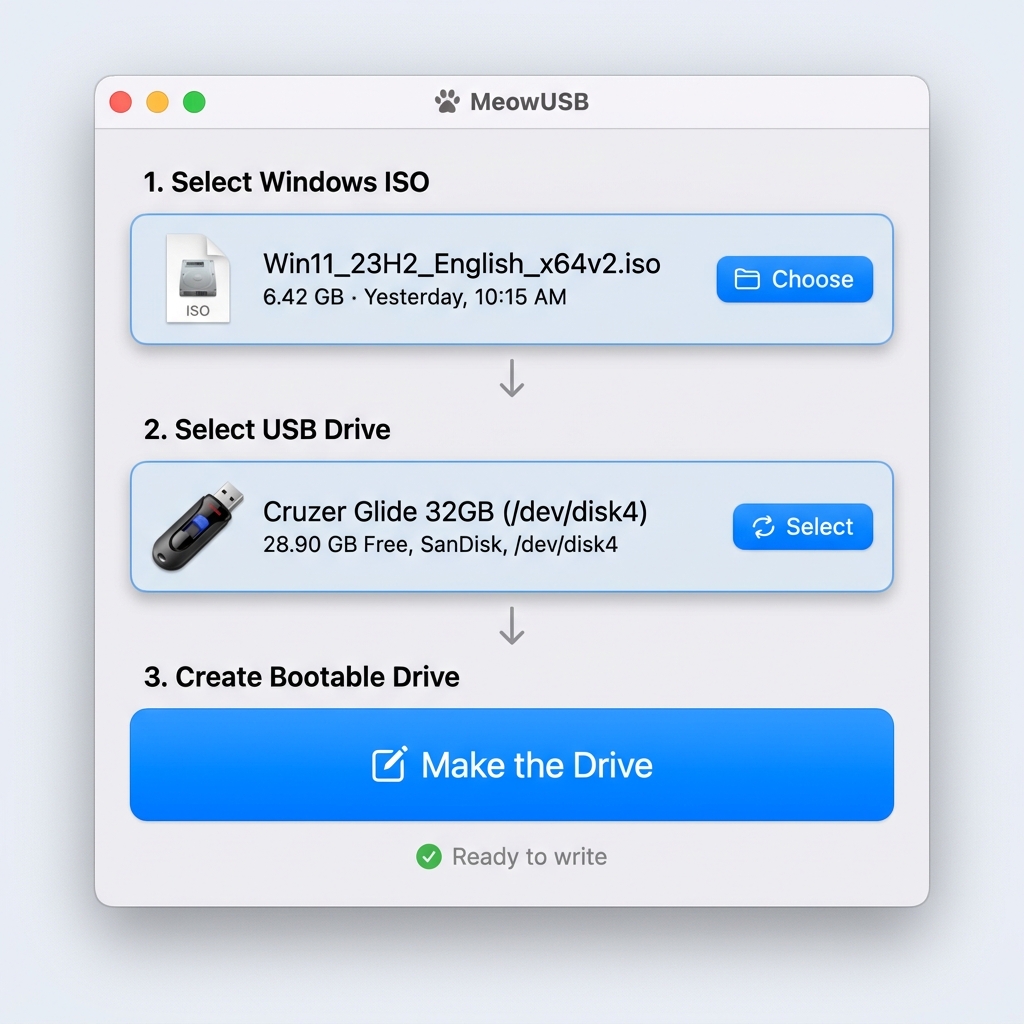
MeowUSB trasforma una ISO di Windows e una chiavetta USB in un installer avviabile, senza comandi Terminale né Boot Camp.
Perché creare una USB Windows su Mac è così difficile?
Se hai seguito le guide tradizionali, probabilmente ti sei scontrato con questi ostacoli.
Niente Boot Camp Assistant
Sui Mac Apple Silicon (M1/M2/M3) Boot Camp non c'è più. macOS non offre più alcuna utility nativa per partizionare o scrivere installer Windows.
I comandi del Terminale fanno paura
Lanciare a mano comandi di Utility Disco o dd è rischioso. Un piccolo errore nell'identificativo del disco può cancellare l'intera memoria interna del Mac.
La USB non si avvia dopo la copia
Copiare i file dell'ISO non basta: le ISO di Windows contengono file install.wim oltre i 4 GB, oltre il limite del FAT32. I file vengono troncati e la chiavetta non parte.
Crea l'installer in 3 semplici passaggi
Niente riga di comando, niente calcoli sulle partizioni. MeowUSB gestisce tutto dietro le quinte.
Scegli la tua ISO di Windows
Seleziona una ISO ufficiale di Windows 10 o 11 scaricata da Microsoft.
Seleziona la chiavetta USB
Inserisci una chiavetta da almeno 8 GB. L'app rileva automaticamente le unità esterne compatibili.
Premi crea e aspetta
MeowUSB divide automaticamente le risorse di installazione più grandi e scrive un installer Windows avviabile compatibile UEFI.
Scelta dagli utenti Mac in tutto il mondo
Un percorso più chiaro per chi deve creare una USB Windows da macOS.
"Mi serviva un installer Windows dal Mac e non volevo rischiare con comandi disco a mano. MeowUSB rende il flusso chiaro: scegli l'ISO, scegli la USB e parti."
"Boot Camp non era disponibile sul mio Mac e molte guide lo davano ancora per scontato. L'app mi ha dato un percorso diretto per creare la USB Windows."
"La cosa utile è che gestisce i dettagli delle ISO di Windows che fanno fallire la semplice copia dei file — comprese le risorse di installazione più pesanti."
Pensato per partire, costruito per la sicurezza
Un'utility semplice, con tutte le configurazioni necessarie per ottenere una chiavetta di installazione che funziona.
Pensato per macOS
Gira nativamente su Mac Apple Silicon (M1, M2, M3) e Mac Intel. Supporta Big Sur, Monterey, Ventura e Sonoma.
Supporto ISO Windows
Compatibile con le immagini ISO standard di Windows 10 e 11. Non serve modificare la struttura dell'ISO.
USB avviabile
Formatta automaticamente la USB di destinazione per l'avvio su PC UEFI moderni. Gestisce senza problemi i file oltre i 4 GB.
Nessuna riga di comando
Tutto è visuale: scegli l'ISO, la chiavetta USB e segui la barra di avanzamento in tempo reale.
Selezione del disco guidata
I controlli di sicurezza escludono automaticamente dischi interni, backup Time Machine e volumi di sistema. Non puoi formattare per errore il disco del Mac.
Supporto se non si avvia
Supporto via email dedicato se il PC non riconosce la chiavetta. Ti guidiamo nei tasti di avvio e nelle impostazioni BIOS/UEFI.
MeowUSB a confronto con gli altri metodi
Ecco come MeowUSB si comporta rispetto alle utility native e ai workaround manuali.
| Funzione | RECOMMENDED MeowUSB | Boot Camp | Utility Disco | Script da Terminale |
|---|---|---|---|---|
| Supporta Apple Silicon (M1/M2/M3) | ||||
| Supporta ISO Windows 11 | ||||
| Interfaccia grafica (GUI) | ||||
| Gestisce install.wim oltre 4 GB | ||||
| Protezione dei dischi interni | ||||
| Tasso di avvio | Alto | N/D (Silicon) | Basso (niente split) | Medio (errori) |
Pronto a creare la tua USB Windows?
Scarica MeowUSB, scegli ISO e chiavetta USB e avvia la creazione dell'installer. In pochi minuti il tuo PC è pronto per partire.