
Windows-USB
bootfähig auf dem Mac erstellen
MeowUSB macht aus Windows-ISO und USB-Stick einen bootfähigen Installer — ohne Terminal-Befehle oder Boot Camp.
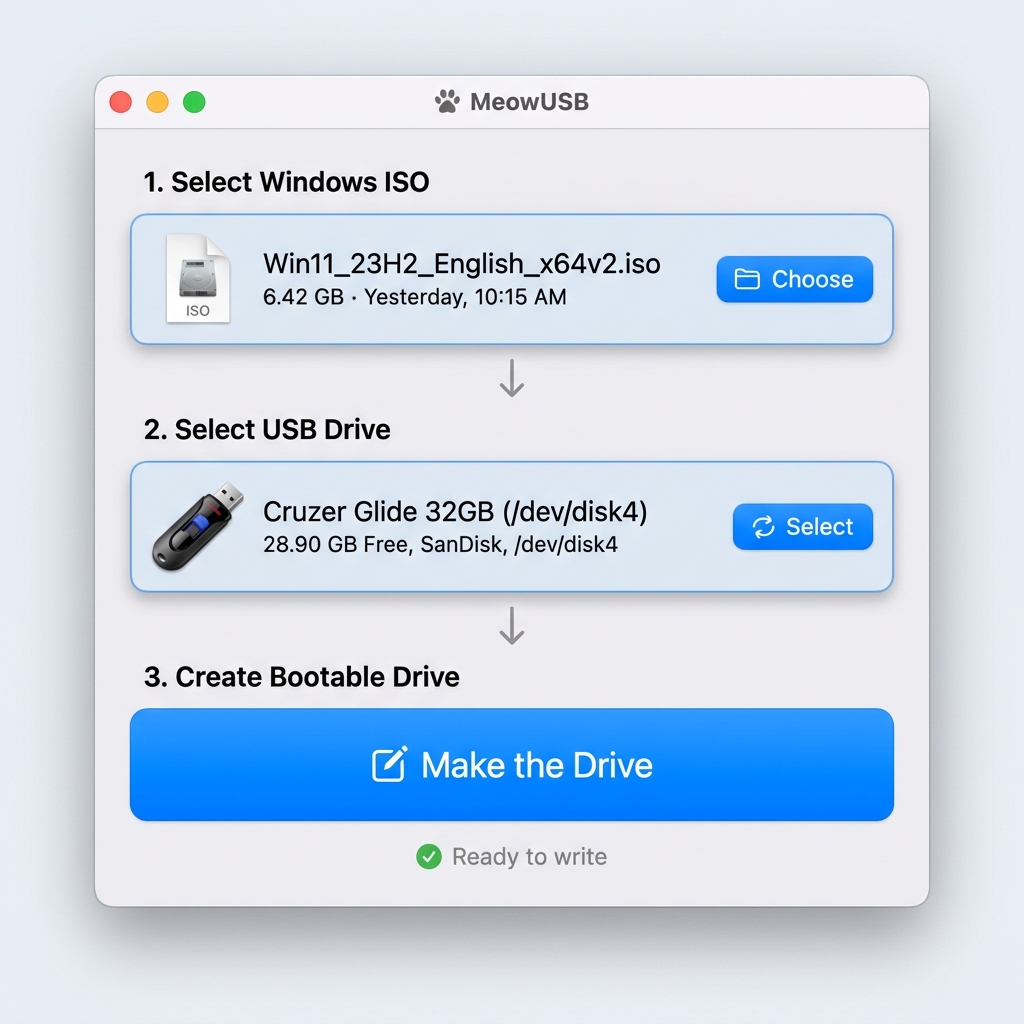
Warum ist ein Windows-USB auf dem Mac so schwierig?
Wer klassische Anleitungen ausprobiert, läuft oft gegen diese Hürden.
Kein Boot Camp Assistant
Auf modernen Apple-Silicon-Macs (M1/M2/M3) ist Boot Camp nicht mehr verfügbar. macOS bietet kein natives Tool für Windows-Installer.
Terminal-Befehle sind riskant
Disk-Utility- oder dd-Befehle können gefährlich sein. Ein einziger Tippfehler im Laufwerksnamen kann deine internen Daten löschen.
USB startet nach dem Kopieren nicht
Einfaches Kopieren der ISO-Inhalte scheitert, weil Windows-ISOs install.wim-Dateien über 4 GB enthalten — größer als FAT32 zulässt. Die Dateien werden abgeschnitten und der Stick startet nicht.
Installer in 3 einfachen Schritten erstellen
Keine Kommandozeile, keine Partitionsberechnung. MeowUSB übernimmt die Details.
Windows-ISO auswählen
Wähle eine offizielle Windows-10- oder -11-ISO, die du von Microsoft heruntergeladen hast.
USB-Stick auswählen
Steck einen USB-Stick mit mindestens 8 GB ein. Die App erkennt passende externe Laufwerke automatisch.
Auf Erstellen klicken und warten
MeowUSB teilt große Installationsdateien automatisch auf und schreibt einen UEFI-kompatiblen, bootfähigen Windows-Installer.
Von Mac-Nutzern weltweit verwendet
Ein klarer Weg, um unter macOS einen Windows-USB-Stick zu erstellen.
"Ich brauchte einen Windows-Installer vom Mac und wollte keine rohen Disk-Befehle riskieren. MeowUSB macht den Ablauf klar: ISO wählen, USB wählen, starten."
"Boot Camp war auf meinem Mac keine Option, viele Anleitungen setzen es aber noch voraus. Die App gab mir einen direkten Weg zum Windows-USB."
"Hilfreich ist, dass die App die Windows-ISO-Eigenheiten verarbeitet, an denen einfaches Kopieren scheitert — auch große Installationsdateien."
Auf Boot-Erfolg ausgelegt, auf Sicherheit gebaut
Ein schlankes Dienstprogramm mit allen Einstellungen, die du für einen funktionierenden Installer-Stick brauchst.
Für macOS gebaut
Läuft nativ auf Apple Silicon (M1, M2, M3) und älteren Intel-Macs. Unterstützt Big Sur, Monterey, Ventura und Sonoma.
Windows-ISO-Unterstützung
Voll kompatibel mit Standard-Installations-ISOs für Windows 10 und 11. Keine Änderungen an der ISO nötig.
Bootfähiger USB-Stick
Formatiert den Ziel-USB automatisch, damit er auf modernen UEFI-PCs startet. Dateien über 4 GB werden automatisch aufgeteilt.
Keine Kommandozeile
Alles visuell: ISO wählen, USB-Stick wählen, Fortschritt in Echtzeit verfolgen.
Geführte Laufwerksauswahl
Sicherheitschecks blenden interne Laufwerke, Time-Machine-Backups und Systemvolumes automatisch aus. Deine Mac-Platte ist sicher.
Hilfe, wenn der Boot scheitert
Direkter E-Mail-Support, wenn dein PC den Stick nicht erkennt. Wir helfen bei BIOS/UEFI-Tasten und Einstellungen.
MeowUSB vs. andere Methoden
So schlägt sich MeowUSB gegen native Tools und komplizierte manuelle Umwege.
| Funktion | RECOMMENDED MeowUSB | Boot Camp | Festplattendienstprogramm | Terminal-Skripte |
|---|---|---|---|---|
| Unterstützt Apple Silicon (M1/M2/M3) | ||||
| Unterstützt Windows-11-ISOs | ||||
| Grafische Oberfläche (GUI) | ||||
| Teilt große install.wim (>4 GB) | ||||
| Schutz für interne Laufwerke | ||||
| Boot-Erfolgsquote | Hoch | Nicht verfügbar (Silicon) | Niedrig (kein Splitting) | Mittel (fehleranfällig) |
Bereit für deinen Windows-USB?
Lade MeowUSB, wähle ISO und USB-Stick, und leg los. In wenigen Minuten kannst du deinen PC damit booten.