
在 Mac 上制作
Windows 可启动 U 盘
MeowUSB 可以把 Windows ISO 和 U 盘制作成可启动安装盘,无需终端命令或 Boot Camp。
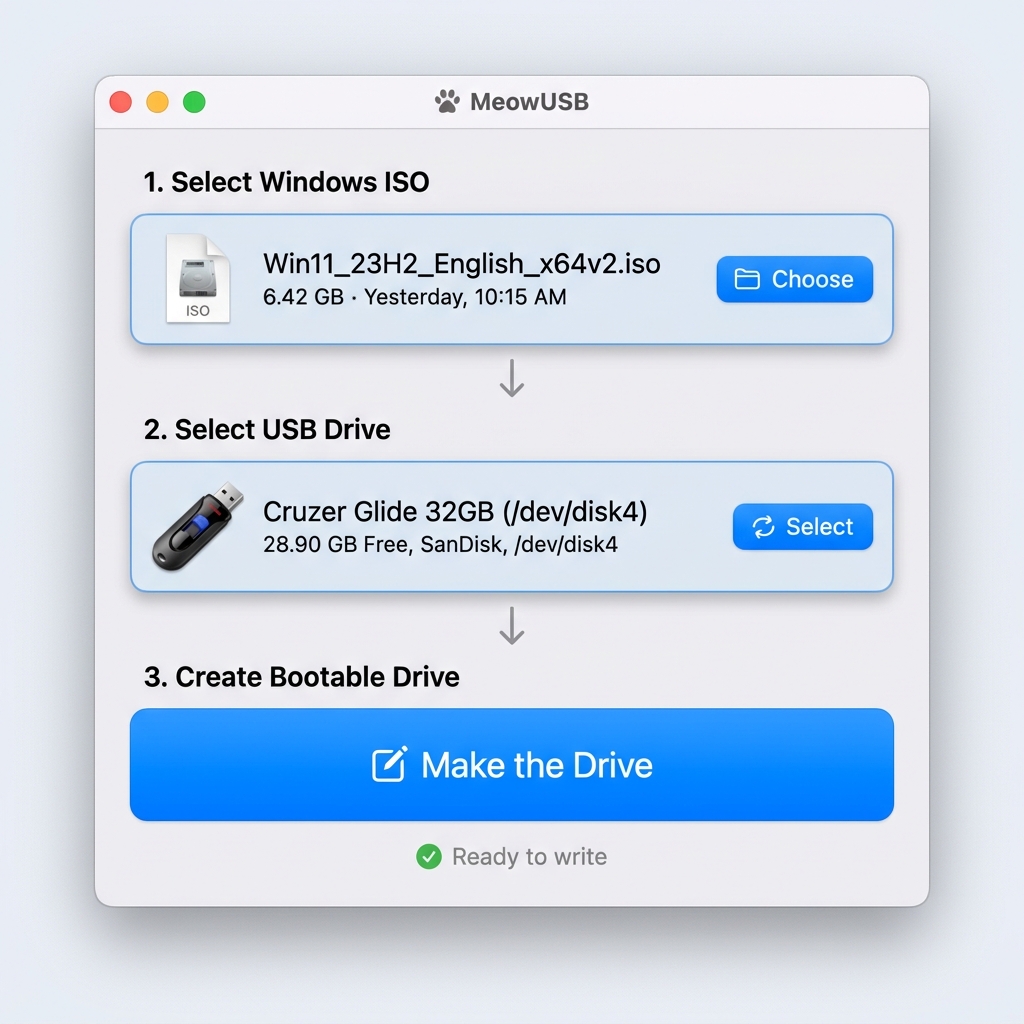
为什么在 Mac 上制作 Windows U 盘这么麻烦?
如果你试过传统教程,通常会遇到这些问题。
没有 Boot Camp 助理
在现代 Apple Silicon Mac(M1/M2/M3)上,Boot Camp 已不可用。macOS 不再提供原生工具来制作 Windows 安装盘。
终端命令容易出错
直接用磁盘工具或 `dd` 这类终端命令风险很高,磁盘标识符只要输错一个字符,就可能瞬间清掉重要数据。
复制文件后 U 盘无法启动
直接复制 ISO 内容经常失败,因为 Windows ISO 包含超过 4GB 的 install.wim 文件,超出 FAT32 限制。
3 个简单步骤完成安装盘
无需命令行代码或分区计算。MeowUSB 会处理底层细节。
选择 Windows ISO
选择从 Microsoft 官方下载的 Windows 10 或 11 ISO 文件。
选择 U 盘
插入 8GB 或更大的 U 盘。应用会检测兼容的外部磁盘。
点击制作并等待
MeowUSB 会自动处理大型安装资源,并写入兼容 UEFI 的 Windows 安装盘。
全球 Mac 用户都在用
看看开发者、设计师和日常用户怎么评价 MeowUSB。
"我需要在 Mac 上制作 Windows 安装盘,但不想冒险使用底层磁盘命令。MeowUSB 的流程很清楚:选择 ISO,选择 U 盘,然后开始。"
"我的 Mac 已经无法使用 Boot Camp,但很多教程仍然以 Boot Camp 为前提。这个应用给了我直接制作 Windows U 盘的方法。"
"最有用的是,它会处理那些导致简单复制失败的 Windows ISO 细节,包括大型安装资源。"
为可靠启动而设计,兼顾数据安全
一个简单的工具,内置制作可用安装盘所需的关键配置。
专为 macOS 打造
支持 Apple Silicon 和 Intel Mac,以及现代 macOS 版本。
支持 Windows ISO
兼容标准 Windows 10 和 Windows 11 安装 ISO 镜像。
输出可启动 U 盘
自动格式化目标 U 盘,并处理超过 4GB 的大型文件。
无需命令行
全程可视化操作:选择 ISO,选择 U 盘,查看进度。
引导式磁盘选择
安全检查帮助避开内置磁盘和系统卷,降低误操作风险。
启动失败时提供支持
可获得关于 BIOS/UEFI、启动键和电脑配置的帮助。
MeowUSB 与其他方法对比
看看 MeowUSB 与系统工具和手动方案相比有什么不同。
| 功能 | RECOMMENDED MeowUSB | Boot Camp | 磁盘工具 | 终端脚本 |
|---|---|---|---|---|
| 支持 Apple Silicon (M1/M2/M3) | ||||
| 支持 Windows 11 ISO | ||||
| 图形界面 | ||||
| 处理 install.wim >4GB | ||||
| 保护内置磁盘 | ||||
| 启动成功率 | 高 | 不适用(Apple Silicon) | 低 | 中 |