
Macで作る
Windows 起動USB
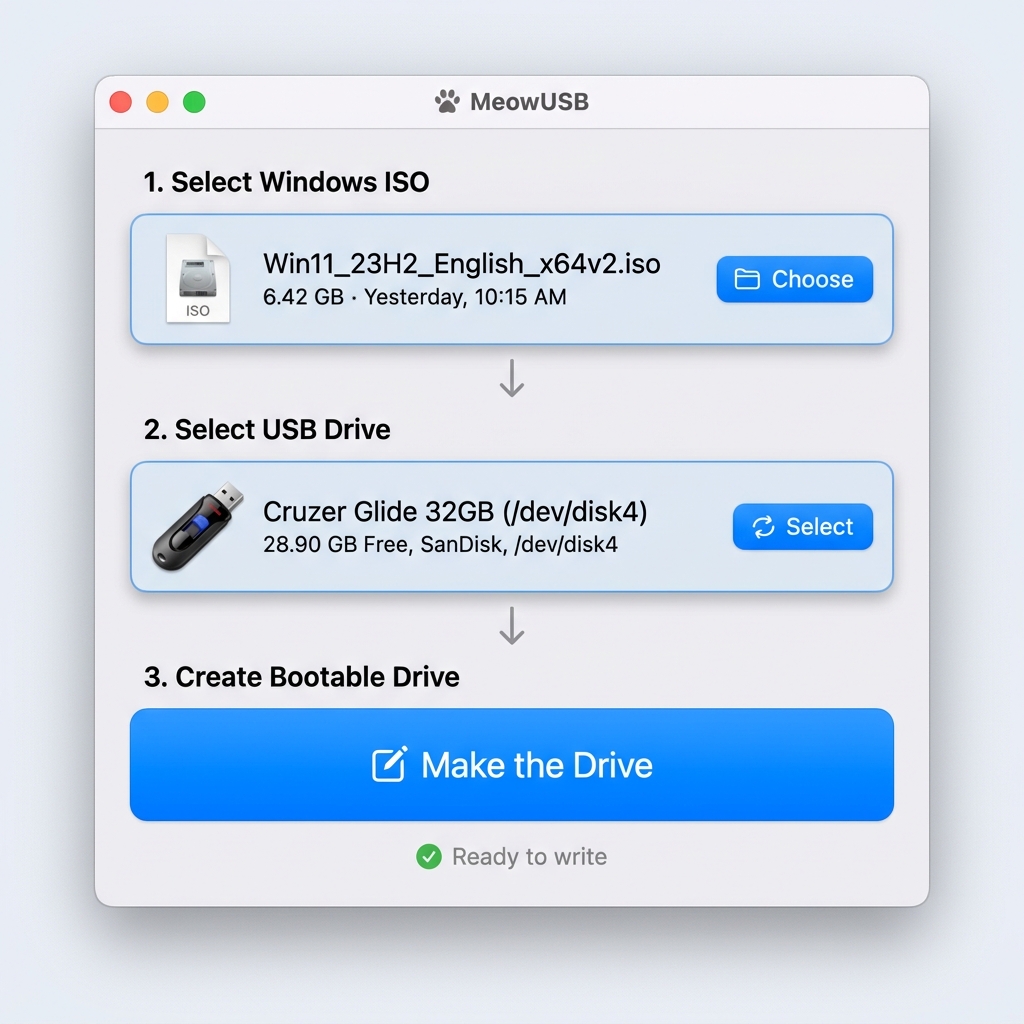
MeowUSBは、Windows ISOとUSBドライブを起動可能なインストーラーに変換します。ターミナルコマンドもBoot Campも不要です。
MacでWindows USBを作るのが、なぜこんなに大変なのか?
従来のガイドを試したことがあれば、おそらくこんな壁に当たったはずです。
Boot Campアシスタントがない
最新のApple Silicon Mac(M1/M2/M3)ではBoot Campが完全になくなりました。Windowsインストーラーをパーティション分けして書き込む標準ユーティリティはもう存在しません。
ターミナルコマンドはミスが怖い
ディスクユーティリティや`dd`コマンドを手で叩くのは怖いものです。対象ドライブの識別子をひとつ打ち間違えるだけで、Mac内蔵ストレージのデータが消えることがあります。
コピーしただけではUSBが起動しない
ISOの中身を単純にコピーしても起動しません。Windows ISOには4GBを超える`install.wim`が含まれており、FAT32の上限を超えるためファイルが途中で切れて起動できなくなります。
3ステップでインストーラーを作成
コマンドラインも、ディスクの計算も不要。すべてMeowUSBが裏側で処理します。
Windows ISOファイルを選ぶ
Microsoftからダウンロードした正規のWindows 10または11のISOファイルを指定します。
書き込み先のUSBドライブを選ぶ
8GB以上のUSBメモリを挿してください。対応する外付けドライブをアプリが自動で検出します。
「作成」を押して待つ
MeowUSBが大きなインストールファイルを自動で分割し、UEFI対応の起動可能なWindowsインストーラーを書き込みます。
世界中のMacユーザーに使われています
開発者、デザイナー、そして日常的に使うユーザーから届いたMeowUSBの感想です。
"MacからWindowsインストーラーを作る必要があり、ディスクコマンドを直接叩くのは避けたかった。MeowUSBはISOを選び、USBを選び、開始するだけ。流れが明快でした。"
"自分のMacではBoot Campが使えず、多くの解説記事はまだBoot Camp前提でした。MeowUSBはWindows USBを作るための直接的な手順を示してくれました。"
"便利なのは、単純なファイルコピーでは失敗しやすいWindows ISO特有の処理を任せられることです。大きなインストール用ファイルにも対応してくれます。"
確実に起動するために、安全に設計
シンプルなユーティリティに、起動するインストーラーUSBを作るために必要な設定だけを詰め込みました。
macOS向けに設計
Apple Silicon(M1、M2、M3)とIntel Macの両方でネイティブ動作。Big Sur、Monterey、Ventura、Sonomaに対応しています。
Windows ISOに対応
Windows 10および11の標準インストールISOイメージに完全対応。ISOの加工は一切不要です。
起動可能なUSBを出力
最近のUEFI PCで正しく起動するよう、対象USBを自動でフォーマット。4GB超のファイル分割も自動で処理します。
コマンド操作不要
操作はすべて画面上で完結。ISOを選び、USBを選び、進捗バーで状況を確認するだけです。
ドライブ選択のガイド
Macの内蔵ドライブ、Time Machineバックアップ、システムボリュームは安全チェックで自動的に除外。Macのディスクを誤って消す心配はありません。
起動できないときのサポート
PCがUSBを認識しない場合はメールで個別対応します。BIOS/UEFIの起動キーや設定の案内もこちらで行います。
MeowUSBと他の方法を比べると
OS標準のユーティリティや、手動の回避策と比べてどう違うのかを並べてみました。
| 項目 | おすすめ MeowUSB | Boot Camp | ディスクユーティリティ | ターミナルスクリプト |
|---|---|---|---|---|
| Apple Silicon(M1/M2/M3)対応 | ||||
| Windows 11 ISOに対応 | ||||
| GUI操作(コマンド不要) | ||||
| 4GB超のinstall.wimを分割 | ||||
| 内蔵ディスクの保護 | ||||
| 起動成功率 | 高い | 非対応(Silicon) | 低い(分割不可) | 中程度(ミスが起きやすい) |
Windowsの起動USBを作りませんか?
MeowUSBをダウンロードして、ISOとUSBドライブを選んで作成を開始するだけ。数分でPCを起動できる状態になります。